
Hvordan føre elektronisk kjørebok
En elektronisk kjørebok fører seg nesten selv — GPS-enheten registrerer all kjøring automatisk. Du kategoriserer formål med ett trykk i appen. Her er alt du trenger å vite for å komme i gang.
- GPS-enhet installeres på under 2 minutter (OBD-port)
- Automatisk registrering fra første kjøretur
- Kategoriser formål på under 10 sekunder per tur
- Eksporter ferdig rapport til revisor med ett klikk
Fra installasjon til ferdig kjørebok
Tre grunner til at GPS-registrering gir sterkere dokumentasjon enn papir.
Installer GPS-enheten
Koble Autogear-enheten til bilens OBD-port under dashbordet. Ingen verktøy, ingen elektriker — tar under 2 minutter per kjøretøy.
Last ned appen og logg inn
Appen er tilgjengelig for iOS og Android. Logg inn med bedriftskontoen og koble deg til kjøretøyet — klar til kjøring.
GPS registrerer automatisk
Fra første kjøretur loggfører GPS-enheten start, stopp, rute og distanse. Du trenger ikke gjøre noe under kjøringen.
Kategoriser formål
Åpne appen etter turen og velg: Jobb, Privat eller Pendling. Tilbakevendende ruter bekreftes automatisk — tar sekunder.
Eksporter ferdig rapport
Velg periode i dashbordet og last ned komplett kjørebok i PDF eller Excel — klar for revisor eller Skatteetatens kontroll.
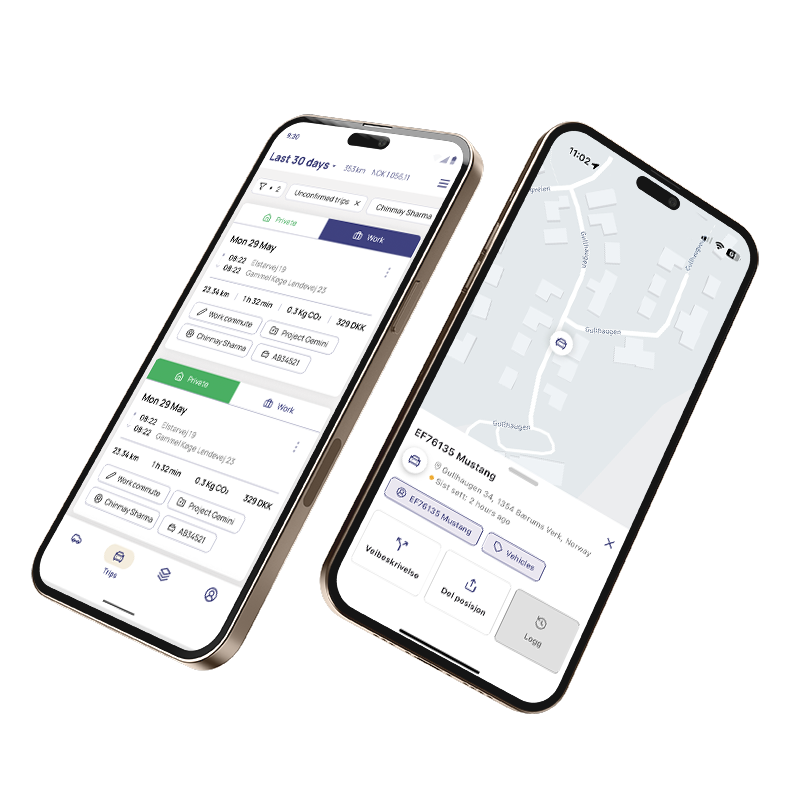
Slik ser det ut i appen
Appen viser alle kjøreturer, kategoriseringsstatus og eventuelle mangler. Påminnelse sendes automatisk for ukategoriserte turer — ingenting glemmes.
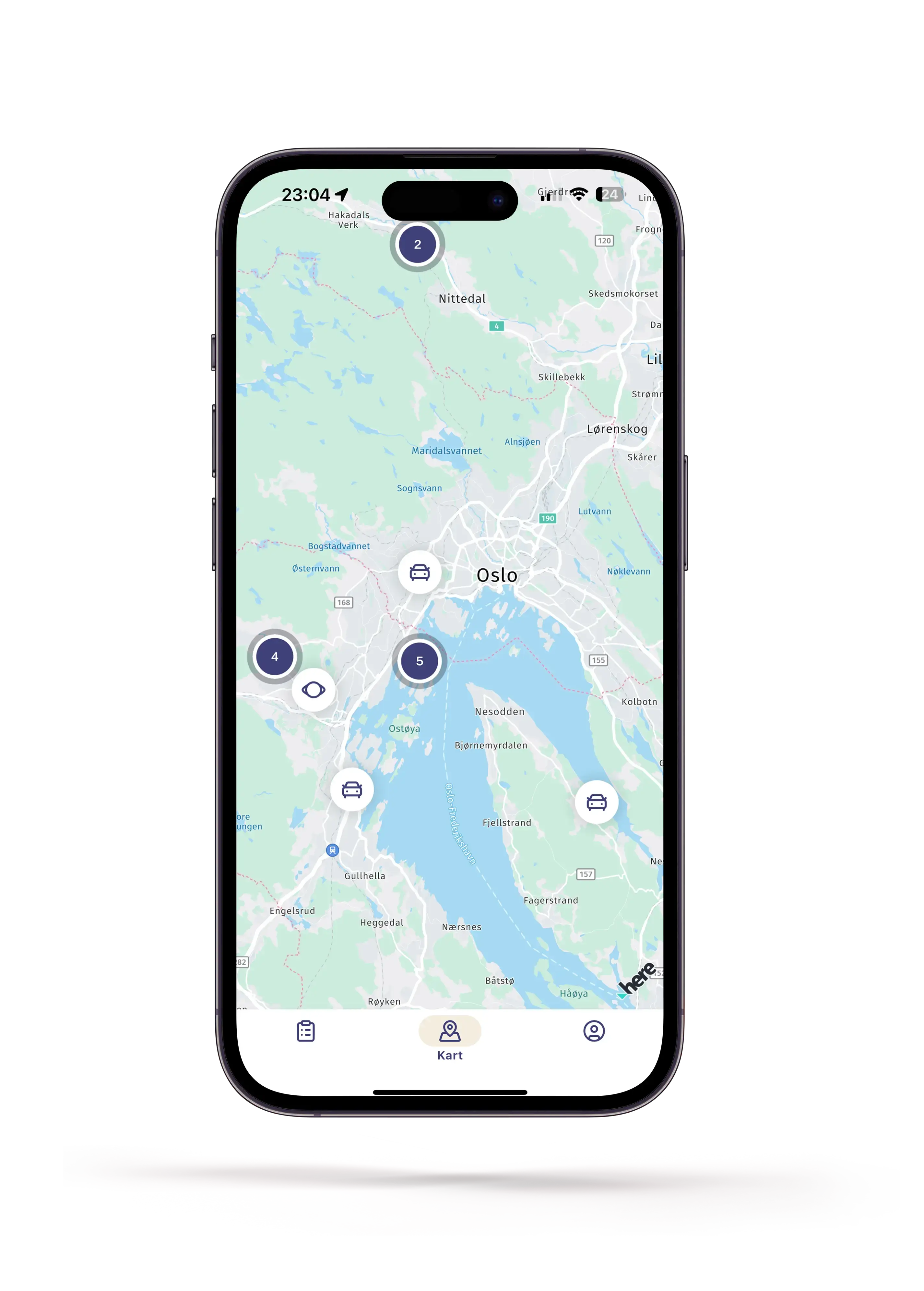
Full flåteoversikt i dashbordet
Arbeidsgiver ser alle kjøretøy, sjåfører og turer i ett dashbord. Eksporter kjørebøker for hele flåten med ett klikk — klar for lønn og regnskap.
Slik gjør du kjørebokføringen enda enklere
Med noen enkle innstillinger kan du redusere manuell kategorisering til nesten null.
Sett opp autobekreft
Definer arbeidssted i appen — alle turer til/fra jobben kategoriseres automatisk som Jobb. Ingen manuell innsats.
Bruk tidsregler
Sett regler for at kjøring i arbeidstid alltid er Jobb. Perfekt for sjåfører med faste arbeidstider.
Aktiver daglige påminnelser
Appen minner deg på ukategoriserte turer — enten rett etter kjøringen eller én gang på kvelden.
Deleger til sjåførene
Arbeidsgiver slipper å følge opp manuelt. Sjåfører får eget ansvar og påminnelser i sin app.
Spørsmål om å bruke elektronisk kjørebok
Den enkleste løsningen er en GPS-enhet (OBD-modul) som kobles til bilens OBD-port. Installasjonen tar under 2 minutter, og fra da av registreres all kjøring automatisk. Sjåføren kategoriserer formål i appen — og er ferdig på sekunder per tur.
Nei. Du kan sette opp autobekreft for faste ruter basert på arbeidssted og kjøremønstre. Tilbakevendende ruter bekreftes automatisk. Sjåføren kategoriserer kun nye eller ukjente turer — som oftest ett til to trykk i appen.
Appen sender påminnelse for ukategoriserte turer. Man kan kategorisere i ettertid — GPS-dataene er allerede lagret og uforanderlige. Formålsangivelse legges til når det passer, uten å påvirke dataintegriteten.
Ja. Autogear Driver-appen kan spore kjøring via telefonens GPS. For flåter og firmabiler anbefales en dedikert OBD-enhet — den er alltid tilkoblet, registrerer automatisk og krever ingen åpen app under kjøring.
Gå til Rapporter i Autogear-dashbordet, velg periode og klikk eksporter. Kjøreboken lastes ned som PDF eller Excel, med alle opplysninger Skatteetaten krever — ferdig formatert og klar for revisor eller kontroll.
Kom i gang på under 2 minutter
Autogear installeres i bilen på under 2 minutter. Fra første kjøretur er kjøreboken i gang — automatisk, korrekt og godkjent. Les mer om hva elektronisk kjørebok er og se hvem det passer for.
Autogear registrerer alle syv opplysninger Skatteetaten krever — automatisk, per tur, uten manuell innsats. Se hva en elektronisk kjørebok er og hvordan den fungerer i praksis.