Du har firmabiler, varebiler, en kompressor på byggeplassen og en container på lageret. Før lå dette spredt på flere steder i Autogear. Nå henger det sammen. Fire nyheter gjør jobben: Inventory, dimensjoner, steder og et nytt flåtekart.
Kort fortalt: Inventory er alt dere eier. Dimensjoner er strukturen deres. Steder er adressene og områdene dere jobber på. Flåtekartet viser alt samlet, live.
1. Inventory – alt utstyret i én liste
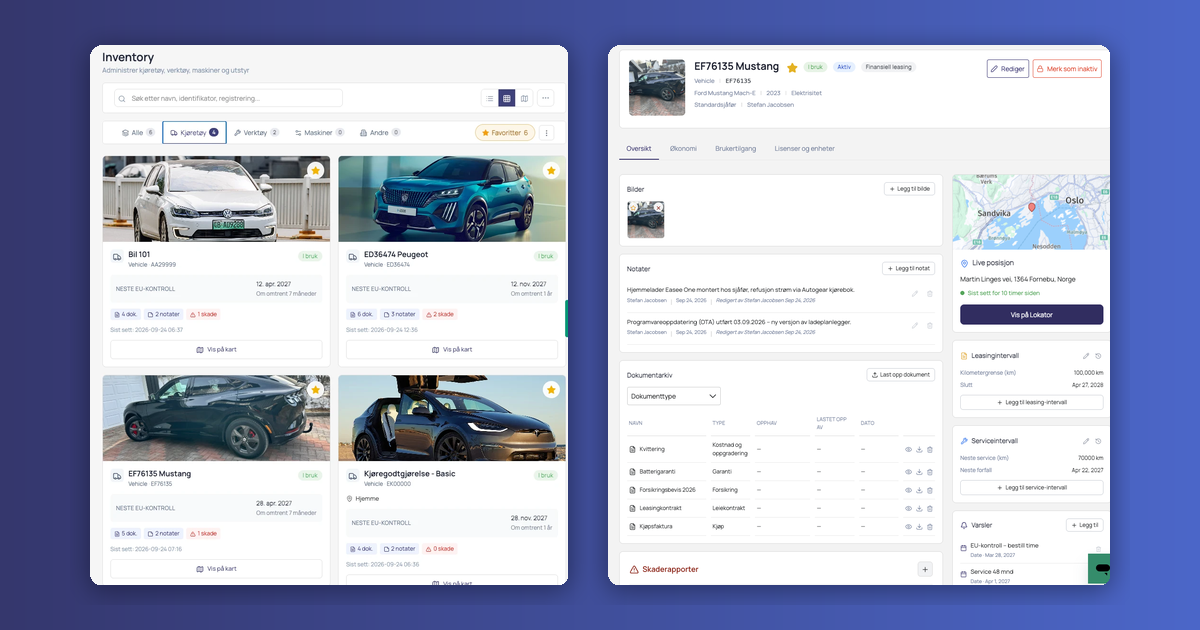
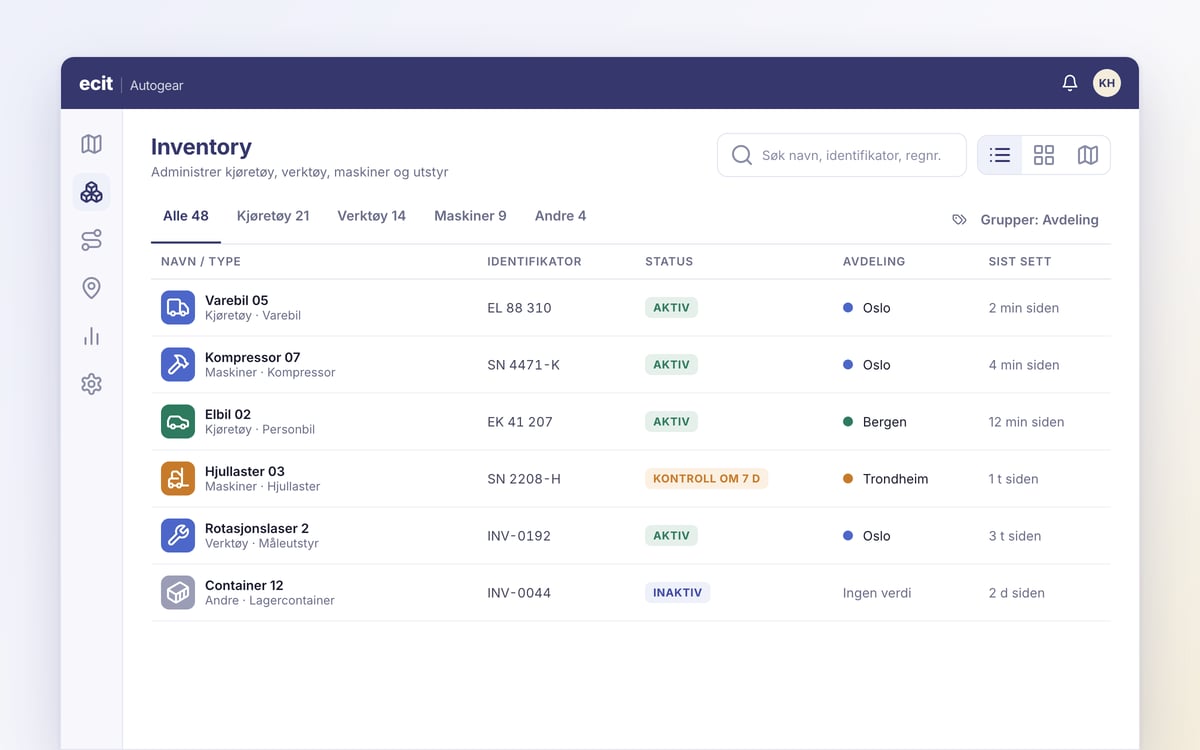
Inventory samler kjøretøy, verktøy, maskiner og annet utstyr på ett sted. Hver enhet har sin egen side med dokumenter, service, skaderapporter, kostnader, leasing og varsler. Du ser når en EU-kontroll eller service nærmer seg, og hvem som har tilgang.
- Tre visninger: tabell, rutenett med bilder, og kart.
- Én enhet, én historikk: eksisterende kjøretøy, turer og motortimer følger med. Ingenting går tapt.
- Lisenser i en pool: lisensen er ikke lenger låst til ett kjøretøy. Den tilordnes enheten som trenger den.
- Maskiner med sakkyndig kontroll: kobler du til Maskinregisteret, får du påminnelse før neste kontroll.
2. Dimensjoner – organiser utstyret slik dere jobber
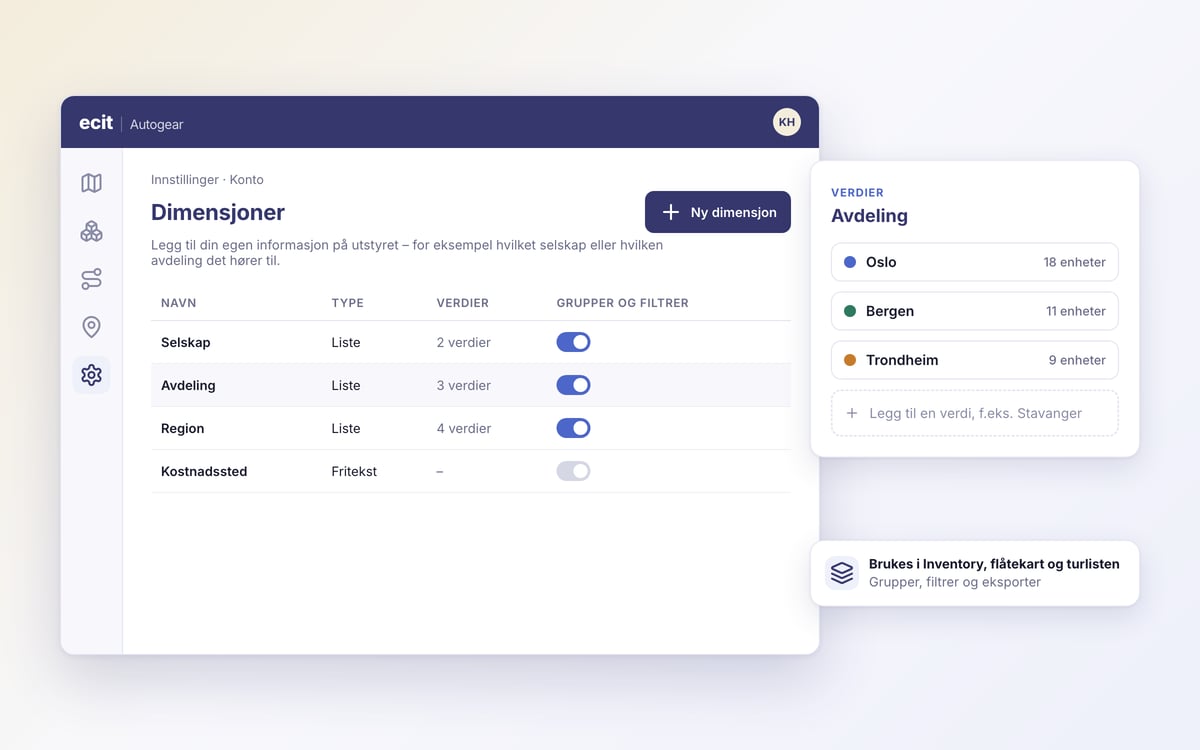
Ingen bedrifter er organisert likt. Med dimensjoner legger dere på deres egen informasjon: selskap, avdeling, region eller kostnadssted. Dere bestemmer navn og verdier selv.
- Liste eller fritekst: en liste har faste verdier, for eksempel Oslo, Bergen og Trondheim. Fritekst passer for verdier som er unike per enhet.
- Grupper og filtrer: listedimensjoner kan brukes til å gruppere og filtrere i Inventory og på kartet. Hver verdi får sin egen farge.
- Turlisten: filtrer turene på dimensjonen til kjøretøyet.
- Eksport: hver dimensjon blir en egen kolonne når du eksporterer.
Du finner dimensjonene under Innstillinger → Konto → Dimensjoner. Usikker på hvor du skal starte? Autogear foreslår fire: Selskap, Kostnadssted, Region og Prosjekt.
3. Nytt flåtekart – finn det du trenger, raskt
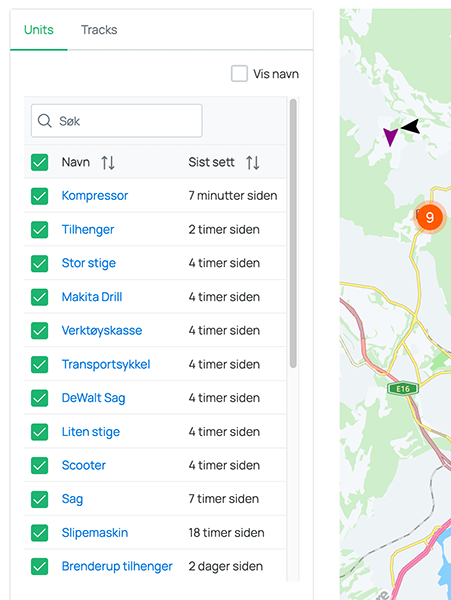
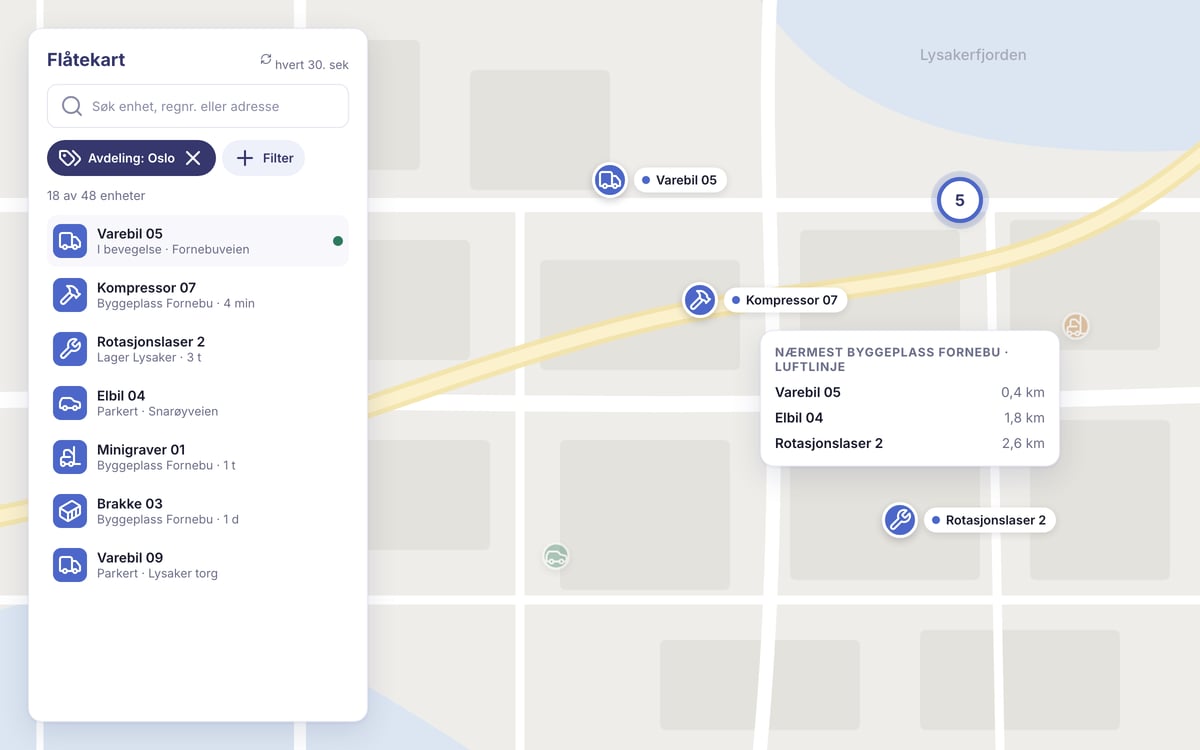
Flåtekartet viser kjøretøy og utstyr med GPS eller tag på samme kart. Det oppdateres hvert 30. sekund.
- Søk på enhet, registreringsnummer eller adresse.
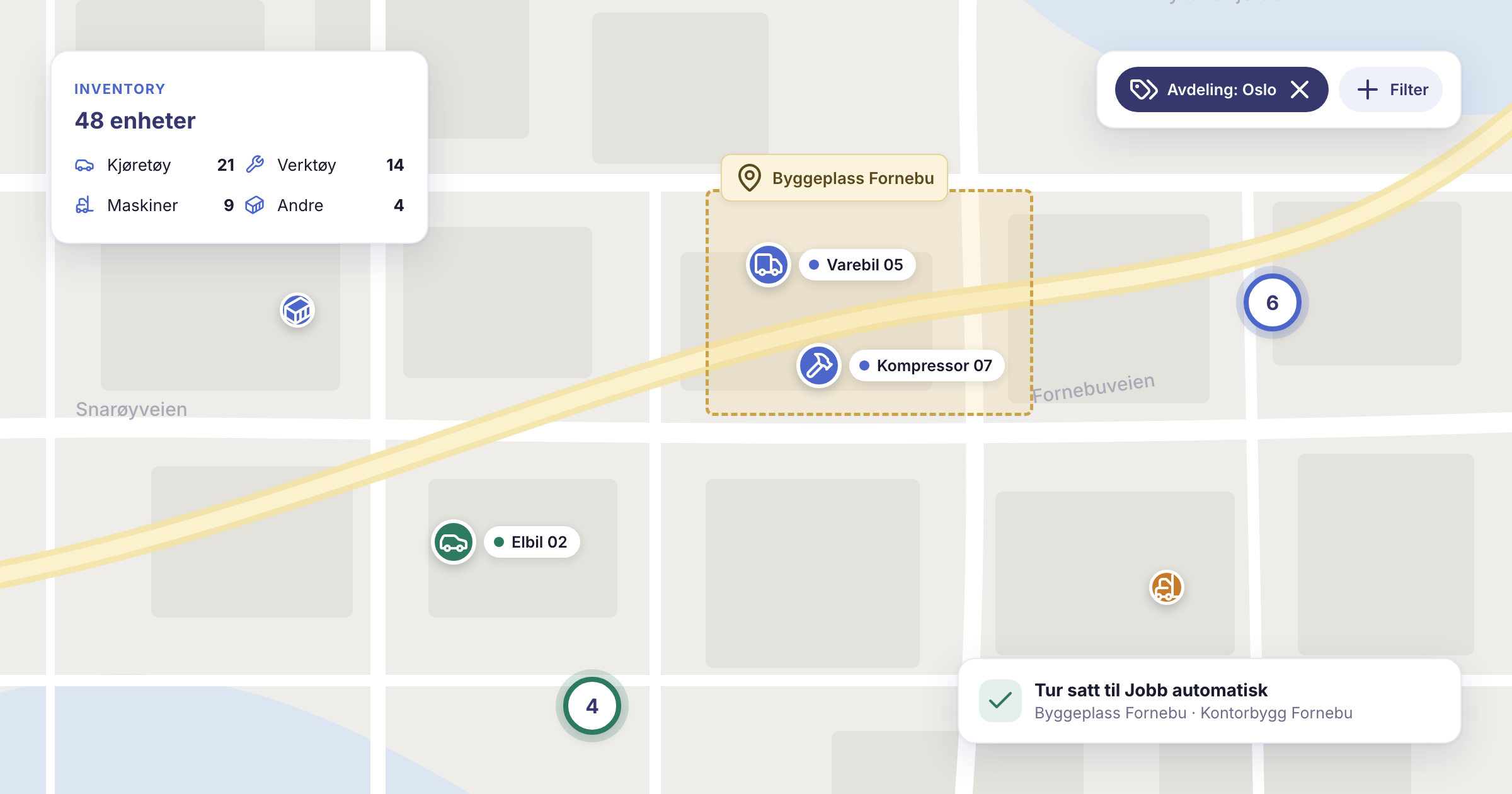
- Filtrer på dimensjon: vis bare Avdeling Oslo, eller bare ett selskap.
- Hva er nærmest? Høyreklikk i kartet for å se de nærmeste enhetene, i luftlinje.
- Ikke sett på en stund? Kjøretøy som ikke er sett på 24 timer og utstyr som ikke er sett på 7 dager, merkes tydelig.
Kartet følger personvernnivået dere har valgt. Private turer og kjøring utenfor arbeidstid vises ikke når innstillingene sier det.
4. Steder – la Autogear fylle ut turene
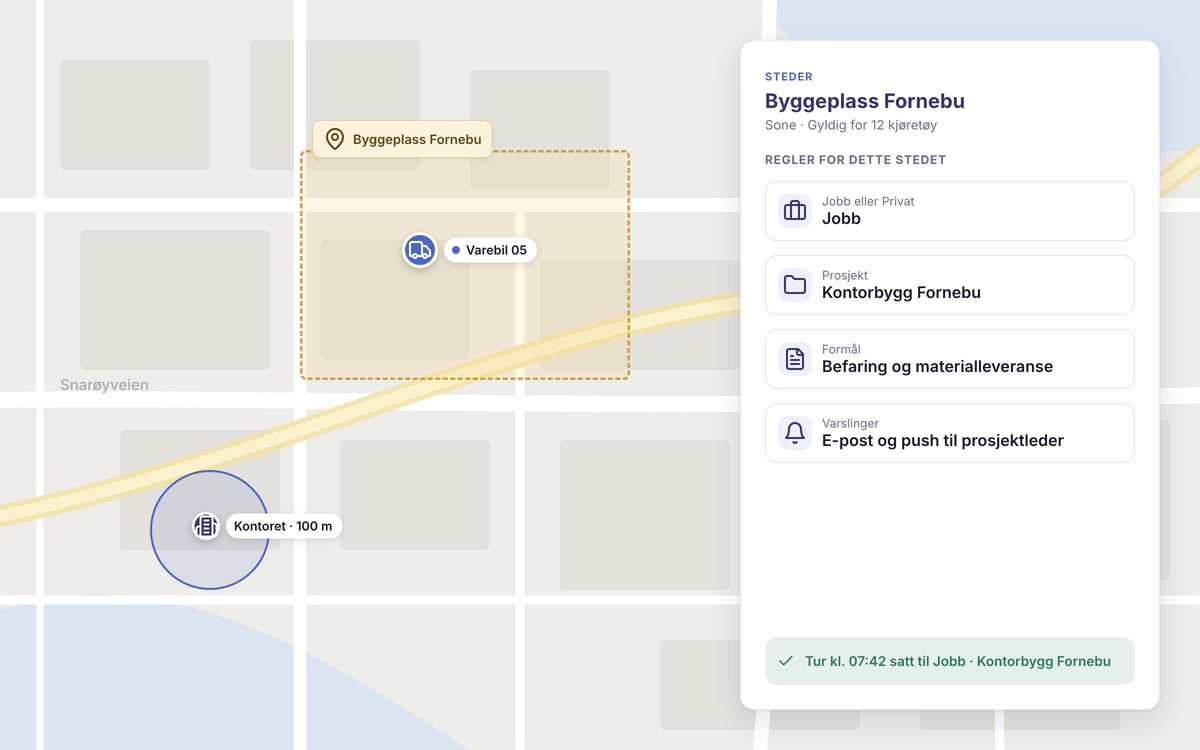
Et sted er en adresse eller en sone du tegner på kartet. Gi stedet regler, så gjør Autogear resten når en tur slutter der.
- Jobb eller privat: turer til byggeplassen blir jobb automatisk.
- Prosjekt og formål: knytt turen til riktig prosjekt og fyll ut formålet.
- Varsler: send e-post eller push når et kjøretøy kommer frem.
Mindre manuell utfylling for sjåførene. Riktigere kjørebok for dere.
Slik henger det sammen
Ta en entreprenør med tre avdelinger. Alle biler og maskiner ligger i Inventory, merket med avdeling. Byggeplassen på Fornebu er lagt inn som et sted. Prosjektlederen åpner flåtekartet, filtrerer på Avdeling Oslo og ser hvilken varebil som er nærmest. Turen dit blir registrert som jobb på riktig prosjekt, uten at sjåføren rører telefonen.
Kom i gang
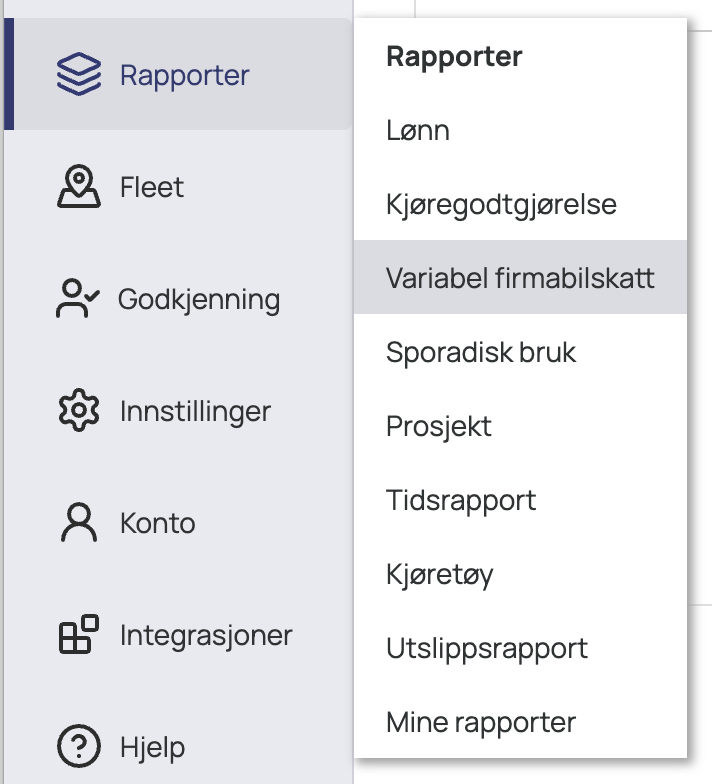
Nyhetene er tilgjengelige i Autogear nå. Logg inn og åpne Inventory i menyen. Start med å lage én dimensjon, for eksempel Avdeling, og se hvordan kartet endrer seg.
Trenger du hjelp med oppsettet? Kontakt oss på support, så hjelper vi deg i gang.
Autogear
Ta kontroll på bilparken i dag
GPS-sporing, elektronisk kjørebok og kjøregodtgjørelse — alt i én plattform for norske bedrifter. Gratis demo.